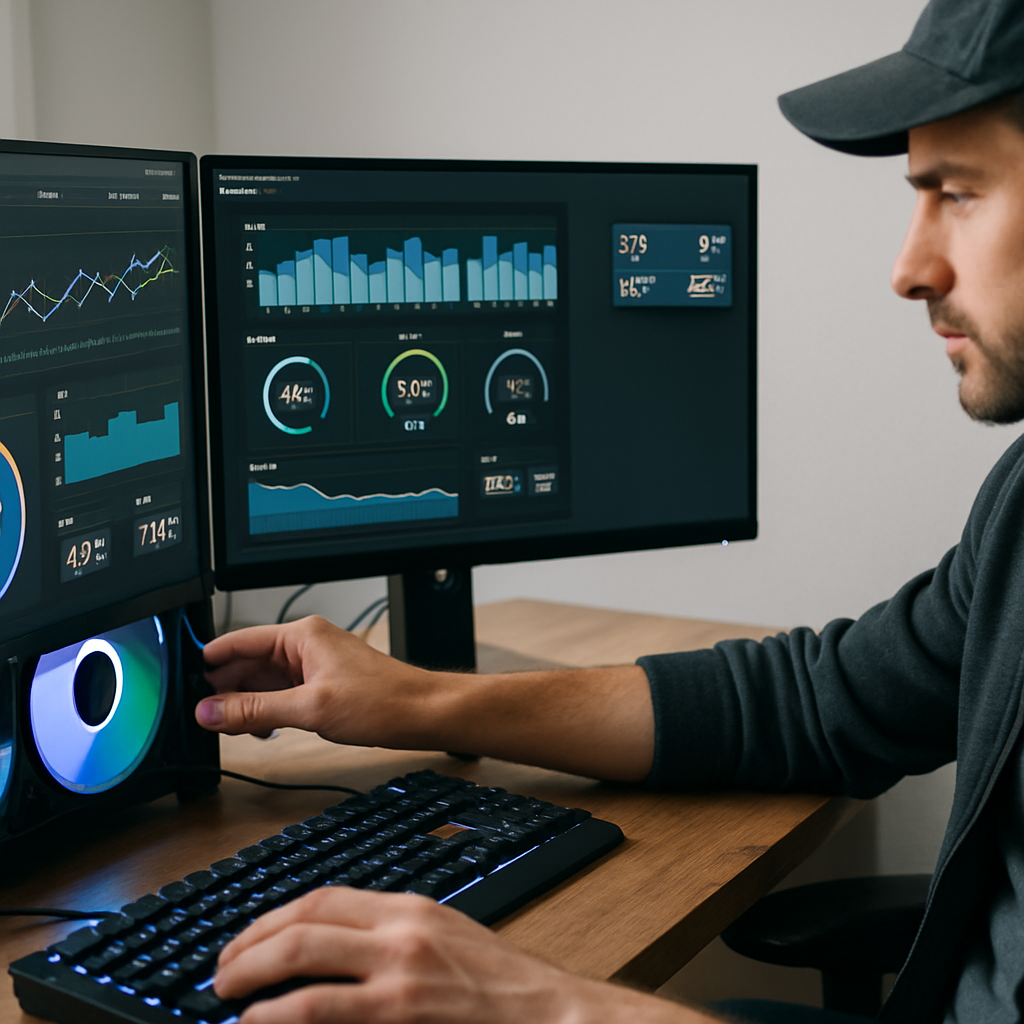
Mehr FPS, weniger Sorgen: Wie Sie mit Performance Monitoring Tools Für Windows das Beste aus Ihrem Gaming-PC herausholen
Sie haben viel Zeit und Geld in Ihren Gaming-PC oder Ihre Workstation investiert — und möchten jetzt, dass das System zuverlässig liefert. Genau hier setzen Performance Monitoring Tools Für Windows an. Sie zeigen, was im Inneren Ihres Rechners passiert, helfen bei der Ursachenforschung und geben Ihnen die Basis für gezielte Optimierungen. In diesem Beitrag beschreiben wir praxisnah, welche Tools Sie kennen sollten, welche Metriken wirklich zählen und wie automatisierte Alerts und maßgeschneiderte Lösungen von Karsten Mekelburg Ihre Performance dauerhaft stabilisieren.
Performance Monitoring Tools Für Windows: Warum sie Gaming-PCs und Workstations von Karsten Mekelburg leistungsfähig halten
Neben reinem Monitoring bieten wir auch umfassende Lösungen zur Software & Systemoptimierung an, damit Ihr System sauber, schlank und schnell bleibt. Bei Bedarf führen wir zudem gezielte Systemreinigung Und Malware Schutz durch, damit Hintergrundprozesse und schadhafte Software Ihre Performance nicht ausbremsen. Ganz gleich, ob es um neue Treiber oder BIOS-Updates geht: Unsere Experten kümmern sich um Treiber Installation Und Updates, damit Hardware und Software optimal zusammenspielen. Diese Services lassen sich nahtlos mit den empfohlenen Performance Monitoring Tools Für Windows verbinden, sodass Sie langfristig von stabiler Leistung profitieren.
Stellen Sie sich vor, Ihr Spiel läuft plötzlich nicht mehr rund: Ruckler, Mikro-Stutter oder plötzlich sinkende FPS. Ohne Monitoring sind Sie blind. Mit den richtigen Performance Monitoring Tools Für Windows bekommen Sie ein klares Bild: Wo liegt das Problem — bei CPU, GPU, RAM oder Storage? Warum tritt es auf? Und was lässt sich dagegen tun?
Performance Monitoring ist nicht nur ein technisches Spielzeug. Es ist ein Werkzeug, das Ihnen hilft:
- Leistungseinbrüche frühzeitig zu erkennen, bevor sie zu Abstürzen führen.
- Thermische Probleme aufzuspüren — und damit permanentes Throttling zu vermeiden.
- Flaschenhälse zu identifizieren, z. B. wenn eine schnelle GPU von einer langsamen Festplatte gebremst wird.
- die Lebensdauer von Komponenten durch optimierte Kühlung und Spannungsversorgung zu verlängern.
Bei Karsten Mekelburg kombinieren wir Monitoring mit gezielten Maßnahmen: Angefangen bei einfachen Treiber- und BIOS-Anpassungen bis hin zu Austausch von Kühllösungen oder Storage-Upgrades. Das Ziel ist immer dasselbe: maximale Performance und minimale Ausfallzeiten.
Windows-eigene Monitoring-Tools im Überblick: Task-Manager, Leistungsmonitor und Ressourcen-Manager – Beratung von Karsten Mekelburg
Windows bringt bereits solide Werkzeuge mit, die als erste Anlaufstelle dienen. Sie sind kostenlos, tief im System integriert und oft schneller zur Hand als externe Tools.
Task-Manager: Schnell-check in Echtzeit
Starten Sie den Task-Manager mit Strg+Shift+Esc. Er liefert sofort übersichtliche Daten zu CPU-, GPU-, RAM-, Disk- und Netzwerk-Auslastung. Für viele Probleme ist der Task-Manager ausreichend: Welcher Prozess verursacht hohe Last? Welcher Dienst blockiert Ressourcen? Die pro-Kern-Auslastung ist besonders nützlich, wenn Sie vermuten, dass ein Kern überlastet ist.
Ressourcenmonitor: Tiefer graben bei I/O-Problemen
Der Ressourcenmonitor (resmon) ergänzt den Task-Manager um Details. Sie sehen, welche Prozesse wirklich lesen oder schreiben, welche Handles offen sind und wie sich die Netzwerkverbindungen verhalten. Wenn Spiele lange Ladezeiten haben oder Streaming-Software stockt, ist der Ressourcenmonitor ein guter Indikator für I/O-bezogene Probleme.
Leistungsmonitor (PerfMon): Langzeitdaten und gezielte Analysen
PerfMon erlaubt das Sammeln von Daten über längere Zeiträume. Sie können Data Collector Sets anlegen, spezifische Counter überwachen und historische Logs analysieren. Das ist besonders hilfreich, wenn Probleme nur gelegentlich auftreten oder nur unter bestimmten Bedingungen (z. B. nach Stunden Betrieb).
Typische Counter, die Sie einrichten sollten:
- Processor: % Processor Time, Processor Queue Length
- Memory: Available MBytes, Page Faults/sec
- LogicalDisk: Avg. Disk sec/Transfer, Disk Queue Length
Windows Performance Toolkit: Für tiefe, professionelle Analysen
Windows Performance Recorder (WPR) und Windows Performance Analyzer (WPA) sind die Werkzeuge, die Profis verwenden, wenn es wirklich in die Tiefe gehen muss. Sie liefern Trace-Dateien, mit denen Sie Interrupts, DPC-Latenzen, Scheduler-Verhalten und GPU-Frame-Timing untersuchen können. Klingt technisch — ist aber Gold wert, wenn Ihr System sporadisch stottert und Sie die genaue Ursache benötigen.
Beliebte Performance Monitoring Tools Für Windows von Drittanbietern: HWInfo, HWiNFO, MSI Afterburner – Empfehlungen von Karsten Mekelburg
Externe Tools ergänzen Windows-eigene Lösungen durch bessere Usability, OSD-Funktionen (On-Screen-Display) und komfortables Logging. Hier einige Empfehlungen:
HWiNFO: Der Sensor-Profi
HWiNFO liefert extrem detaillierte Sensorwerte für Temperaturen, Spannungen, Stromverbrauch und mehr. Es unterstützt Logging und kann in Monitoring-Stacks integriert werden. Für System-Analysen bei Overclocking oder thermischen Problemen ist HWiNFO oft erste Wahl.
MSI Afterburner: Live-Overlay und Feintuning
MSI Afterburner ist beliebt bei Gamern: Es bietet GPU-Tuning, Lüfterkurven und ein OSD, das FPS, Temperaturen und weitere Werte direkt im Spiel anzeigt. Zusammen mit RivaTuner Statistics Server lässt sich das Overlay sehr flexibel konfigurieren.
Weitere nützliche Tools
- GPU-Z: Kompakte GPU-Infos und Sensoren.
- HWMonitor / Open Hardware Monitor: Einfache, klare Sensoranzeigen.
- NZXT CAM: Monitoring plus Gehäuse- und RGB-Steuerung (bei kompatibler Hardware).
Unsere Empfehlung: Kombinieren Sie HWiNFO (für präzise Logs) mit MSI Afterburner (für OSD und schnelles Tuning). So haben Sie langfristige Daten und gleichzeitig live sichtbare Werte im Spiel.
GPU-, CPU- und RAM-Überwachung für Gaming-Performance: Expertise von Karsten Mekelburg
Um die richtigen Maßnahmen zu setzen, müssen Sie die richtigen Metriken im Blick haben. Nicht jede Zahl ist gleich wichtig. Hier eine Übersicht der wirklich relevanten Werte und wie Sie darauf reagieren sollten.
GPU: Mehr als nur Temperatur
Bei der GPU zählen:
- Temperatur: Werte unter Last idealerweise < 85 °C. Kurzzeitige Peaks sind normal, Dauerbetrieb bei > 90 °C ist bedenklich.
- GPU- und Memory-Clock: Dropouts deuten auf Throttling oder Spannungsprobleme.
- VRAM-Auslastung: Besonders bei hohen Textur-Settings eine Quelle für Ruckler.
- Frame-Time: Konstantere Frame-Time ist wichtiger als reine FPS-Zahl.
Tipp: Wenn die GPU zu heiß wird, hilft oft eine optimierte Lüfterkurve, bessere Gehäuse-Lüftung oder neue Wärmeleitpaste.
CPU: Kernauslastung und Boost-Verhalten
Wichtige CPU-Indikatoren:
- Auslastung pro Kern: Starke Single-Core-Last kann zu Bottlenecks führen, auch bei niedriger Gesamt-CPU-Auslastung.
- Temperaturen und Throttling: Hohe Temperaturen schränken Boost-Performance ein.
- Scheduler-Verhalten: Thread-Affinity und Interrupt-Austausch können zu Mikrorucklern führen.
Maßnahmen reichen von BIOS-Tweaks (AVX-Offset, Power Limits) über Anpassung der Lüfterkurve bis hin zu Software-Lösungen, z. B. Prioritätsanpassungen für Streaming-Software.
RAM & Storage: Unsichtbare Leistungskiller
RAM wird oft unterschätzt. Hohe Pagefile-Nutzung oder permanente Auslagerung deutet auf zu wenig RAM hin. Das zeigt sich in langen Ladezeiten und harten Stottern. Storage-Probleme wie hohe Disk-Queue-Length oder lange Zugriffszeiten können ebenfalls Spiele und Streaming massiv beeinträchtigen.
Praktischer Hinweis: Ein schneller NVMe-SSD verbessert nicht nur Ladezeiten, sondern reduziert auch Frame-Pop-Ins bei Open-World-Games.
Automatisierte Überwachung und Alerts: Lösungen für Unternehmen, Content-Creator und Gaming-Setups
Manuell alle Werte im Blick zu behalten, ist mühselig — besonders bei mehreren Systemen. Automatisierte Überwachung spart Zeit und reagiert schneller.
Lokale Automatisierung: Einfach, schnell, effektiv
Für einzelne Arbeitsplätze oder Gaming-Setups reicht oft eine Kombination aus HWiNFO-Logging, PowerShell- oder AutoHotkey-Skripten und einem E-Mail-/SMS-Alert. Das ist kostengünstig und schnell eingerichtet.
Skalierbare Lösungen: Prometheus, Grafana & Co.
In Firmenumgebungen oder für Studios mit mehreren Arbeitsplätzen lohnt sich ein zentraler Monitoring-Stack. Prometheus sammelt Metriken, Grafana visualisiert sie. Zabbix oder PRTG bieten fertige Alerting-Mechanismen und Management-Funktionen.
Windows-spezifische Integrationen
Windows Event Forwarding oder ein SIEM können System-Events, Crash-Logs und Sicherheitswarnungen zentral sammeln. In Kombination mit Performance-Daten entsteht ein vollständiges Bild, das schnelleres Troubleshooting ermöglicht.
Sinnvolle Alerts
- GPU-Temperatur > 90 °C → Sofort-Alarm
- CPU-Auslastung > 95 % über 5 Minuten → Prozessprüfung
- Freier RAM < 500 MB → Warnung vor Auslagerung
- Disk-Queue-Length > 2 über 1 Minute → Storage-Problem
Ein gutes Alerting unterscheidet zwischen “Warnung” und “kritisch”. So vermeiden Sie Alarmmüdigkeit und reagieren gezielt auf echte Probleme.
Maßgeschneiderte Monitoring-Lösungen von Karsten Mekelburg: Mehr Stabilität und Leistung für Ihre Systeme
Standardlösungen helfen oft — maßgeschneiderte Lösungen helfen besser. Bei Karsten Mekelburg gehen wir so vor:
1. Analyse & Beratung
Zuerst klären wir Ihr Nutzungsprofil: Spielen Sie, streamen Sie, rendern Sie? Welche Hardware steckt im System? Auf Basis dieser Informationen wählen wir die passenden Performance Monitoring Tools Für Windows und definieren sinnvolle Schwellenwerte.
2. Einrichtung & Integration
Wir richten PerfMon-Collector ein, konfigurieren HWiNFO-Logging und setzen MSI Afterburner für das OSD auf. Auf Wunsch erstellen wir Grafana-Dashboards, verbinden Alerts mit Slack, E-Mail oder SMS und automatisieren die Log-Sammlung bei Alarm.
3. Playbooks & Reaktion
Für jedes kritische Szenario haben wir ein Playbook: Alarm → automatische Datensammlung → Sofortmaßnahmen (z. B. Lüfterkurve anpassen) → Benachrichtigung → Fernanalyse oder Vor-Ort-Service. So sparen Sie Zeit und minimieren Ausfallzeiten.
4. Wartung & Reporting
Regelmäßige Performance-Audits zeigen langfristige Trends. Wir liefern Berichte mit konkreten Empfehlungen: Hardware-Upgrade, BIOS-/Treiber-Settings, Kühlungsoptimierung oder Tuning. So bleibt Ihr System auch in Zukunft performant.
Praxisbeispiel: Ein Content-Creator klagte über Stottern beim Live-Streaming. Nach Aufschaltung von HWiNFO und PerfMon zeigten die Logs eine Mischung aus sporadischen GPU-Temperaturspitzen und CPU-Lock auf einzelnen Kernen. Nach Anpassung der Lüfterkurve, Einstellung von OBS-Encoding-Parametern und einem BIOS-Update waren die Probleme behoben. Der Creator konnte wieder zuverlässig streamen — ohne nervige Unterbrechungen.
Abschließende Tipps: So starten Sie sofort mit Performance Monitoring Tools Für Windows
- Installieren Sie HWiNFO für umfassendes Sensor-Logging und MSI Afterburner für OSD.
- Erstellen Sie ein PerfMon-Data-Collector-Set mit CPU, Memory, Disk und Network Counters.
- Definieren Sie drei Alarmstufen: Info, Warnung, Kritisch — und automatisieren Sie die Benachrichtigung.
- Testen Sie unter Last: Spielen Sie ein Spiel oder nutzen Sie Benchmarks und vergleichen Sie Overlay-Werte mit Logs.
- Führen Sie regelmäßige Audits durch — Performance ist kein Zustand, sondern ein Prozess.
FAQ – Häufig gestellte Fragen zu Performance Monitoring Tools Für Windows
1. Welche Performance Monitoring Tools Für Windows sind für Gamer und Content-Creator am besten geeignet?
Für die meisten Anwender empfiehlt sich eine Kombination: HWiNFO für detaillierte Sensorlogs, MSI Afterburner für On-Screen-Display und Echtzeit-Überwachung sowie Windows PerfMon für Langzeitdaten. WPR/WPA nutzen Experten für tiefe Traces. Für Studios oder Firmen kommt zusätzlich ein zentraler Stack wie Prometheus + Grafana in Frage. Wir bei Karsten Mekelburg helfen bei der Auswahl und Integration passend zur Nutzung und Hardware.
2. Wie richte ich dauerhaftes Monitoring ein, ohne den PC unnötig zu belasten?
Ein dauerhaftes Setup besteht aus einem leichten Sensor-Logger (z. B. HWiNFO mit moderatem Sampling-Intervall), einem PerfMon-Collector für stündliche oder tägliche Aggregation und einem OSD für Live-Checks. Achten Sie auf sinnvolle Abtastraten (z. B. 1–5 Sekunden für OSD, 30–60 Sekunden für Langzeit-Logs) und speichern Sie Logs rotationsbasiert. So behalten Sie Daten ohne spürbare Performance-Einbußen.
3. Beeinträchtigen Monitoring-Tools die Spieleleistung?
Monitoring-Tools können minimalen Overhead verursachen, vor allem bei sehr kurzen Abtastraten oder umfangreichem Tracing. In der Praxis ist der Impact meist vernachlässigbar, wenn Sie OSDs und Logging sinnvoll konfigurieren. Für kritische Benchmarks empfiehlt es sich, kurzzeitig Logging zu reduzieren oder in einen “Benchmark-Modus” zu wechseln.
4. Welche Metriken muss ich unbedingt im Blick behalten?
Für Gaming sind entscheidend: GPU-Temperatur, GPU-Auslastung, VRAM-Auslastung, Frame-Time, CPU-Auslastung pro Kern, RAM-Verbrauch und Storage-I/O-Latenzen. Für Streaming kommen noch Encoder-Auslastung und Netzwerkdurchsatz hinzu. Priorisieren Sie Metriken nach Symptomen: Bei Stottern prüfen Sie zuerst Frame-Time und CPU/GPU-Throttling, bei langen Ladezeiten Storage-I/O.
5. Wie setze ich sinnvolle Alerts, damit ich nicht von Fehlalarmen überschwemmt werde?
Nutzen Sie gestaffelte Schwellen (Info → Warnung → Kritisch), kombinieren Sie Bedingungen (z. B. CPU > 95 % + Dauer > 5 min) und definieren Sie Smart-Delays, um temporäre Peaks zu ignorieren. Leiten Sie wichtige Alarme an einen Kanal weiter, den Sie tatsächlich überwachen (E-Mail, Slack, SMS). Karsten Mekelburg hilft gern beim Festlegen hardwarebezogener Schwellenwerte.
6. Können Monitoring-Tools Hardwaredefekte vorhersagen?
Monitoring kann Vorzeichen erkennen: zunehmende Temperaturen, schwankende Spannungen, steigende SMART-Werte oder fallende Taktraten deuten auf Probleme hin. Eine sichere Vorhersage ist jedoch nicht immer möglich. Monitoring erhöht die Chancen, frühzeitig einzugreifen, und reduziert damit Ausfallrisiken durch präventive Wartung und Austausch.
7. Wann sollte ich professionelle Unterstützung in Anspruch nehmen?
Rufen Sie Experten, wenn Probleme intermittierend und schwer reproduzierbar sind, wenn mehrere Systeme zentral überwacht werden müssen oder wenn Sie automatisierte Playbooks samt Alerting und Dashboarding benötigen. Für Firmen, Streaming-Studios oder High-End-Gaming-Rigs ist professionelle Integration oft effizienter und kostensparender auf lange Sicht.
8. Wie integriere ich Monitoring in mein Streaming-Setup (OBS, Encoder etc.)?
Zeigen Sie Encoder-Statistiken im OSD, überwachen Sie CPU/GPU-Auslastung während Streams und setzen Sie Alerts bei Encoder-Überlast. Passen Sie OBS-Settings entsprechend der gemessenen Ressourcennutzung an (z. B. Hardware- vs. Software-Encoder). Ein abgestimmtes Monitoring hilft, Bitratenabbrüche und Frame-Drops während Live-Übertragungen zu vermeiden.
9. Wie oft sollten Treiber und Firmware aktualisiert werden?
Grafiktreiber: in der Regel monatlich oder bei Spiel- oder Performance-Problemen. Chipsatz- und BIOS-Updates: seltener, typischerweise nur bei Fehlerbehebungen oder wenn neue Features/Kompatibilität benötigt werden. Testen Sie größere Updates idealerweise vor dem produktiven Einsatz. Unser Service für Treiber Installation Und Updates sorgt für sichere Updates ohne Überraschungen.
10. Welche Datenschutz- und Sicherheitsaspekte muss ich beim Monitoring beachten?
Logs können sensible Informationen enthalten (z. B. Prozessnamen oder Netzwerkendpunkte). Tun Sie folgendes: legen Sie Retention-Policies fest, nutzen Sie verschlüsselte Übertragung und Speicherung, anonymisieren Sie Logs wenn möglich und gewähren Sie Zugriff nur autorisierten Personen. Bei zentraler Überwachung sollten Sie zudem regelmäßige Audits und sichere Authentifizierung implementieren.
Wenn Sie weitere Fragen haben oder Unterstützung beim Aufbau eines Monitoring-Systems benötigen, beraten wir Sie gern persönlich. Karsten Mekelburg bietet maßgeschneiderte Lösungen von der Beratung bis zur Umsetzung — so bleiben Ihre Systeme performant und stabil.
