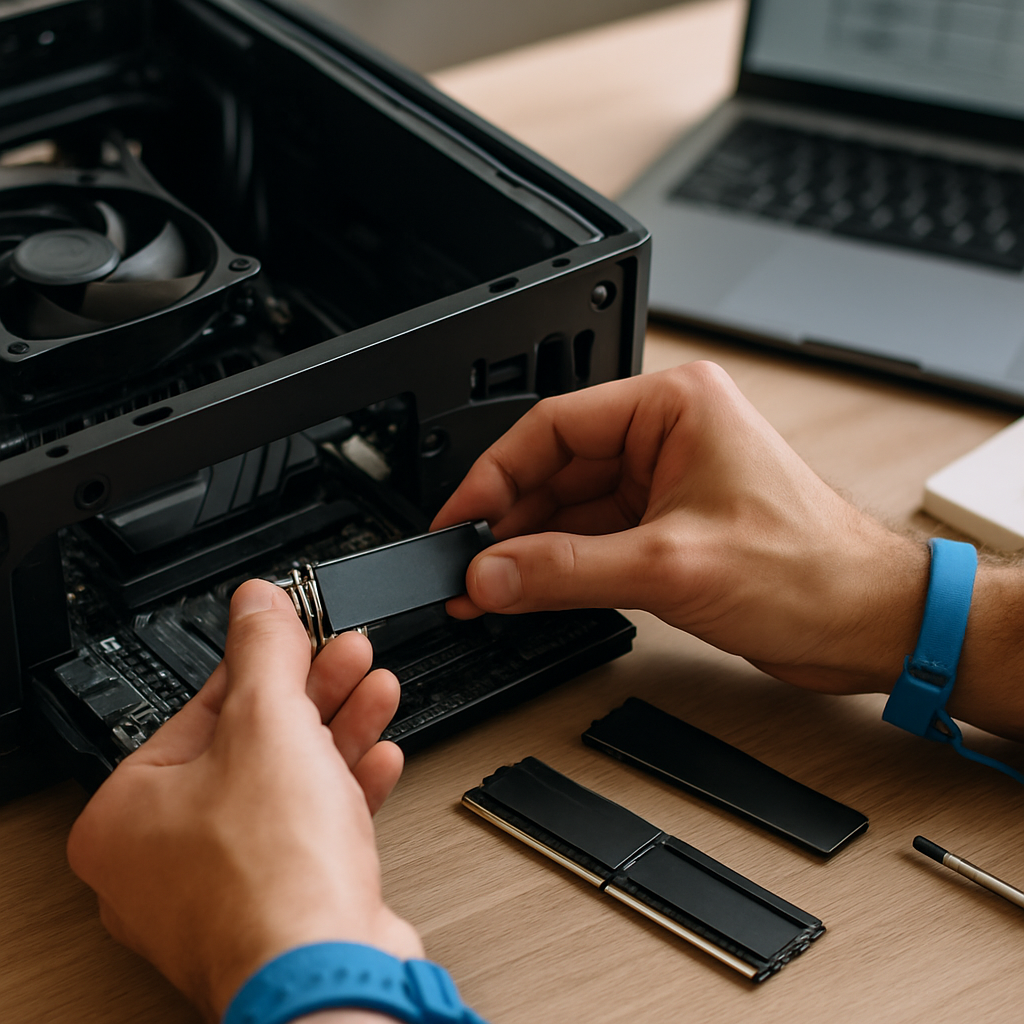
Speicher-Upgrade Optionen für Desktop-Rechner: Leistungsboost durch passgenauen RAM und Speicher von Karsten Mekelburg
Fühlt sich Ihr Desktop träge an? Längere Ladezeiten, stockende Bildbearbeitung oder ruckelndes Gameplay können ganz schnell den Spaß verderben. Genau hier setzen Speicher-Upgrade Optionen Für Desktop-Rechner an: mit dem richtigen RAM und modernen SSD-/NVMe-Laufwerken holen Sie spürbar mehr Leistung aus Ihrem System – ohne gleich einen neuen Computer kaufen zu müssen. In diesem Beitrag erläutern wir, welche Optionen es gibt, worauf Sie achten sollten und wie Karsten Mekelburg Sie von der Beratung bis zum After-Sales-Support begleitet.
Bei der Planung eines Speicher-Upgrades lohnt sich oft ein Blick über den Tellerrand: Die richtige Hardware-Umgebung erhöht die Wirkung neuer Laufwerke und RAM deutlich. Prüfen Sie zum Beispiel die spezifischen Möglichkeiten Ihres Mainboards und seiner erweiterten Funktionen, etwa das Innovatives Mainboard Funktionalität, damit NVMe-Module und RAM-Kits optimal zusammenarbeiten. Ebenso wichtig ist ein zuverlässiges Netzteil: Infos zu Effizienz und Stabilität finden Sie unter Netzteil Effizienz Und Zuverlässigkeit. Für einen Gesamtüberblick zur passenden Hardware empfehlen wir unsere Seite PC-Technik & Komponenten, die kompakt wichtige Komponenten und Empfehlungen zusammenfasst.
SSD- oder NVMe-Aufrüstung: Schneller Speicher für Gaming- und Content-Creation-PCs
Ein Umstieg von einer HDD auf eine SSD fühlt sich an wie ein Frühjahrsputz für Ihren PC: Alles läuft flüssiger, Programme starten schneller und das System wirkt insgesamt reaktionsschneller. NVMe-SSDs gehen noch einen Schritt weiter: Sie nutzen das PCIe-Interface und liefern deutlich höhere sequenzielle Transferwerte sowie mehr IOPS. Besonders bei großen Projekten und Ladezeiten von Spielen merken Sie den Unterschied sofort.
Wann lohnt sich eine NVMe-SSD?
Für Gamer und Content-Creator ist NVMe fast immer die beste Wahl als Systemlaufwerk. Wenn Sie regelmäßig mit 4K-Videodateien arbeiten, lange Exportzeiten vermeiden möchten oder viele Anwendungen parallel öffnen, überzeugt NVMe durch kürzere Zugriffszeiten und höhere Datendurchsätze. Bei reinen Office-Aufgaben reicht hingegen oft eine kostengünstige SATA-SSD.
PCIe-Generationen, Formfaktor und thermische Aspekte
NVMe-Laufwerke kommen meist als M.2-Module. Wichtig ist die unterstützte PCIe-Generation Ihres Mainboards: PCIe 3.0, 4.0 oder 5.0 beeinflussen die maximale Bandbreite. Ein M.2-Slot auf älteren Boards kann zwar passen, aber nicht die volle Leistung liefern. Außerdem werden sehr schnelle NVMe-Drives warm; ein kleiner Kühlkörper oder eine aktive Luftführung kann echte Performance-Sprünge verhindern, wenn Thermal-Throttling droht.
Kapazität, Lebensdauer und TBW
Wählen Sie die Kapazität nach Anwendungsfall: 500 GB bis 1 TB sind ein guter Start für System und Programme. Content-Creator sollten 2 TB oder mehr erwägen. Achten Sie zudem auf TBW (Terabytes Written) und Garantie, besonders wenn das Laufwerk als Scratch- oder Arbeitslaufwerk für ständig schreibintensive Prozesse dient.
Praxis-Empfehlung
Unsere Empfehlung: NVMe als Systemlaufwerk (OS + Programme) für maximale Reaktionsfähigkeit und eine größere SATA- oder sekundäre NVMe-SSD für Spiele, Projektdateien oder Archiv. So kombinieren Sie Schnelligkeit mit Kapazität und sparen Kosten.
RAM-Upgrade-Strategien: Kapazität, Geschwindigkeit und Timings – was bei Desktop-PCs zählt
RAM ist der Kurzzeit-Speicher Ihres Computers. Er entscheidet, wie viele Anwendungen gleichzeitig offenbleiben und wie gut Programme große Dateien handhaben. Ein Speicher-Upgrade ist deshalb oft die kosteneffizienteste Art, spürbare Performance zu gewinnen.
Wie viel RAM brauchen Sie wirklich?
Eine Faustregel hilft: Für Office- und Browsing-Anwendungen reichen 8–16 GB. Gamer sollten 16 GB als Minimum betrachten; wer streamt oder umfangreiche Mods nutzt, ist mit 32 GB sicherer. Content-Creator, 3D-Artists oder Anwender großer Datensätze profitieren häufig von 64 GB oder mehr. Entscheidend ist das konkrete Nutzungsverhalten.
Geschwindigkeit, Timings und Plattform-Optimierung
Nicht nur die Kapazität zählt: Taktfrequenz (MHz) und Timings (z. B. CAS-Latenz) beeinflussen die Performance. Bei AMD-Ryzen-Plattformen sieht man oft einen deutlicheren Vorteil durch schnelleren RAM als bei manchen Intel-Generationen, da Ryzen von einer höheren Speicherbandbreite profitiert. Dennoch gilt: Kaufen Sie RAM als Kit (z. B. 2×8 GB), um Dual-Channel-Betrieb zu gewährleisten und Installationsprobleme zu vermeiden.
Dual-Channel, Quad-Channel und ECC
Dual-Channel verdoppelt effektiv die Speicherbandbreite gegenüber Einzelbestückung. Achten Sie auf die richtigen Slots laut Mainboard-Handbuch. Für Server und kritische Workloads ist ECC-RAM (Error-Correcting Code) sinnvoll; für Gaming oder Standard-Desktop-Anwendungen ist Non-ECC die kostengünstige Wahl.
Fehler vermeiden
Mischen Sie keine Module unterschiedlicher Hersteller, Taktfrequenzen oder Timings. Solches Mixing führt häufig zu Instabilität. Aktivieren Sie im BIOS XMP/DOCP-Profile, um die spezifizierte Geschwindigkeit zu nutzen – aber testen Sie die Stabilität anschließend.
Speicher-Upgrade für Workstations und Office-PCs: effiziente Lösungen von Karsten Mekelburg
Workstations haben andere Prioritäten als Gaming-PCs: Hier stehen Stabilität, große Kapazitäten und Datenintegrität im Mittelpunkt. Office-PCs dagegen sollen zuverlässig und kosteneffizient sein. Karsten Mekelburg entwickelt für beide Bereiche maßgeschneiderte Lösungen.
Workstations: Performance und Redundanz
Professionelle Arbeitsplätze profitieren von schnellen NVMe-Laufwerken für aktive Projekte und großen SATA- oder NAS-Lösungen für Archivierung. Bei datenintensiven Anwendungen können RAID-Systeme (z. B. RAID 1 für Spiegelung, RAID 5/6 für Balance aus Kapazität und Redundanz) und ECC-RAM sinnvoll sein. Wir beraten, welche Kombinationen für Ihre Anforderungen passen.
Content-Creation: Scratch-Disks, Workspace-Strategien
Für Video- und Bildbearbeitung empfehlen wir eine Aufteilung: NVMe als Scratch- und Systemlaufwerk, ein separates NVMe oder schnelle SATA-SSD für Projektdateien, und ein externes NAS oder Thunderbolt-Laufwerk zur Archivierung. Workflow-optimierte Speicherarchitektur spart Zeit bei Exporten und Backup.
Office-PCs: Sinnvolles Upgrade für kleines Budget
Viele Office-Systeme laufen bereits ausreichend, profitieren aber stark von einem SSD-Upgrade (Boot- und Arbeitslaufwerk) und 8–16 GB RAM. Das Ergebnis: Schnellere Bootzeiten, flüssigere Office-Anwendungen und zufriedene Mitarbeiter ohne hohe Investitionen.
Kompatibilität und Risiken beim Speicherwechsel: Mainboard, BIOS und Dual-Channel optimal berücksichtigen
Ein Upgrade kann viel bringen — falsch durchgeführt birgt es aber Risiken. Deshalb ist eine saubere Planung entscheidend. Wir zeigen typische Stolperfallen und wie Sie sie umgehen.
Mainboard-Checks: Slots, Lanes und BIOS-Unterstützung
Prüfen Sie vorab das Handbuch Ihres Mainboards: Welche M.2-Slots sind vorhanden, wie viele PCIe-Lanes stehen zur Verfügung, und welche PCIe-Generation ist unterstützt? Manche M.2-Slots teilen Bandbreite mit SATA-Ports; das kann bedeuten, dass durch den Einsatz einer NVMe ein SATA-Port deaktiviert wird. Ebenso wichtig: Nicht jedes ältere BIOS unterstützt NVMe-Boot ohne Update.
BIOS, Boot-Modus und Treiber
Vor einem Upgrade sollten Sie BIOS-Updates und Boot-Modus (UEFI vs. Legacy) prüfen. Für NVMe als Bootlaufwerk ist UEFI fast immer erforderlich. Nach dem Einbau ist es ratsam, Treiber und Firmware der SSD zu aktualisieren, um Stabilität und Performance sicherzustellen.
Risiken beim Mischen von Modulen
RAM-Module unterschiedlicher Taktung oder Timings können zu Bluescreens oder Instabilitäten führen. Auch beim SSD-Einsatz bitte auf Controller- und Firmware-Kompatibilität achten — besonders bei RAID-Setups. Und ganz wichtig: Immer ein vollständiges Backup anlegen, bevor Sie Laufwerke austauschen oder klonen.
Praxis-Tipps
- Backup anlegen (Image + wichtige Dateien) bevor Sie starten.
- BIOS-Update prüfen und notfalls vor dem Einbau durchführen.
- RAM als Kit kaufen und in den empfohlenen Slots bestücken.
- Bei NVMe auf thermische Maßnahmen achten (Heatsink/ airflow).
Unser Prozess bei Karsten Mekelburg: Beratung, Montage und After-Sales-Support rund ums Speicher-Upgrade
Ein gutes Upgrade beginnt mit Zuhören. Wir bei Karsten Mekelburg kombinieren technisches Know-how mit praxisnaher Beratung, damit die Speicher-Upgrade Optionen Für Desktop-Rechner optimal zu Ihren Bedürfnissen passen.
1. Analyse & Beratung
Zuerst ermitteln wir gemeinsam Ihren Use-Case: Spielen Sie hauptsächlich, bearbeiten Sie Video oder brauchen Sie einen verlässlichen Office-Arbeitsplatz? Auf Basis dieser Analyse schlagen wir passende Konfigurationen vor – immer mit Blick auf Preis-Leistung und Zukunftssicherheit.
2. Kompatibilitätsprüfung & Angebot
Wir prüfen Mainboard-Spezifikationen, CPU-Kompatibilität und vorhandene Laufwerke. Anschließend erhalten Sie ein transparentes Angebot mit Alternativen (Budget-, Performance- und Profi-Optionen) inklusive Vor- und Nachteilen jeder Lösung.
3. Professionelle Montage & Datenmigration
Beim Einbau achten wir auf ESD-Schutz, saubere Verkabelung und korrekte BIOS-Einstellungen. Wenn gewünscht, migrieren wir Ihr Betriebssystem und Ihre Daten fehlerfrei auf das neue Laufwerk – inkl. Treiberanpassungen und Aktivierung relevanter Features wie TRIM oder XMP.
4. Test, Optimierung & Übergabe
Nach der Installation führen wir Stabilitäts- und Performance-Tests durch (Benchmarking, Boot- und Temperatur-Checks). Erst wenn alles sauber läuft, erhalten Sie Ihr System zurück – mit einer verständlichen Dokumentation der Änderungen und Empfehlungen für die weitere Nutzung.
5. After-Sales-Support & Wartung
Wir bieten Servicepakete für regelmäßige Wartung, Firmware-Updates und Support bei Problemen. Auch Garantieabwicklungen oder Erweiterungen sind Teil unseres Angebots. Kurz: Wir lassen Sie nicht allein, wenn Fragen oder Schwierigkeiten auftreten.
Vergleichstabelle: Speicher-Optionen auf einen Blick
| Typ | Performance | Einsatzbereich | Empfehlung |
|---|---|---|---|
| HDD (7200 RPM) | Niedrig | Archiv, Backup | Für große Datenmengen, wenn Budget knapp |
| SATA-SSD (2,5″) | Gut | Systemlaufwerk, Office-PC | Gutes Preis-Leistungs-Verhältnis |
| NVMe PCIe 3.0 | Sehr gut | Gaming, Content-Erstellung | Gute Wahl für moderne Systeme |
| NVMe PCIe 4.0 / 5.0 | Exzellent | High-End-Workflows, Profi-Editing | Für maximale Leistung und Zukunftssicherheit |
Praxis-Checklist: Vorbereitung und Umsetzung
- Vollständiges Backup: Image + persönliche Dateien.
- Mainboard-Handbuch prüfen: unterstützte M.2-Slots, RAM-Slots und PCIe-Generationen.
- BIOS-Update bei Bedarf vornehmen.
- RAM als Kit kaufen und korrekt bestücken (Dual/Quad-Channel beachten).
- NVMe als Systemlaufwerk + zusätzliche SSD/HDD für Daten ist eine flexible Lösung.
- Nach dem Einbau: TRIM, AHCI/RAID-Konfiguration überprüfen und Performance testen.
FAQ: Häufige Fragen zu Speicher-Upgrades
1. Wie viel RAM brauche ich für meine Nutzung (Office, Gaming, Content-Creation)?
Für einfache Office-Anwendungen und Surfen genügen in der Regel 8–16 GB RAM. Wenn Sie anspruchsvolle Spiele spielen, sollten Sie mindestens 16 GB anstreben; für Streaming neben dem Spielen oder für umfangreiche Mods empfiehlt sich 32 GB. Content-Creator, die mit 4K-/8K-Videos oder großen Bilddateien arbeiten, profitieren oft von 32–64 GB oder mehr. Planen Sie für die nächsten Jahre mit etwas Reserve, denn mehr RAM verlängert die Nutzungsdauer Ihres Systems.
2. Sollte ich eine NVMe-SSD kaufen oder reicht eine SATA-SSD?
NVMe-SSDs bieten deutlich höhere Transferraten und niedrigere Latenzen als SATA-Modelle, was sich besonders bei großen Dateien, schnellen Projekt-Loads und beim Starten vieler Anwendungen bemerkbar macht. Für reine Office-Nutzer ist eine SATA-SSD oft ausreichend und budgetfreundlicher. Wenn Sie aber Spiele mit langen Ladezeiten, Videobearbeitung oder professionelle Workflows betreiben, ist NVMe die bessere Investition.
3. Kann mein Betriebssystem auf eine neue NVMe geklont werden und was ist zu beachten?
Ja, ein Betriebssystem lässt sich in den meisten Fällen auf eine neue NVMe klonen. Wichtige Schritte sind: vollständiges Backup vorab, passende Klon-Software verwenden, nach dem Klonen Treiber und Firmware aktualisieren sowie im BIOS/UEFI den richtigen Boot-Modus (UEFI) auswählen. Wir empfehlen, die Migration von erfahrenen Technikern durchführen zu lassen, um typische Fallen (z. B. falsche Partitionstabellen oder Boot-Einträge) zu vermeiden.
4. Wie prüfe ich, ob mein Mainboard NVMe und schnellen RAM unterstützt?
Lesen Sie das Mainboard-Handbuch oder die Hersteller-Webseite: Dort finden Sie Angaben zu M.2-Slots, unterstützten PCIe-Generationen, maximaler RAM-Kapazität pro Slot und empfohlenen RAM-Konfigurationen. Achten Sie auch auf Hinweise zu gemeinsam genutzten Anschlüssen (SATA/PCIe-Lanes). Falls Sie unsicher sind, bieten wir eine kostenlose Kompatibilitätsprüfung an und prüfen für Sie, welche Module und SSDs optimal zusammenarbeiten.
5. Was kostet ein typisches Speicher-Upgrade?
Die Kosten variieren stark je nach Umfang: Ein einfacher SSD-Einbau (SATA) plus 8–16 GB RAM ist moderat. NVMe-Laufwerke und größere RAM-Kits sind teurer. Service-Leistungen wie Datenmigration, BIOS-Updates und Tests sind zusätzliche Posten. Für ein konkretes Preisbeispiel erstellen wir Ihnen gerne ein transparentes Angebot mit Budget-, Performance- und Profi-Optionen, inklusive Arbeitszeit und Gewährleistung.
6. Verliere ich die Herstellergarantie, wenn ich RAM oder SSD nachrüste?
In den meisten Fällen bleibt die Herstellergarantie des PCs bestehen, wenn Sie Komponenten wie RAM oder SSD nachrüsten. Probleme entstehen eher, wenn das Gerät unsachgemäß geöffnet oder beschädigt wird. Wir empfehlen, vorab Garantiebedingungen zu prüfen und, falls gewünscht, das Upgrade professionell durchführen zu lassen, damit eventuelle Garantieansprüche nicht gefährdet werden.
7. Wie lange dauert ein Speicher-Upgrade inklusive Datenmigration?
Ein reiner Einbau von SSD oder RAM kann oft in weniger als einer Stunde erledigt sein. Die Datenmigration eines Betriebssystems auf eine neue NVMe kann zusätzlich 1–3 Stunden beanspruchen, abhängig von Datenvolumen und Tests. Bei aufwändigeren Konfigurationen (RAID, große Datenmengen, Firmware-Updates) planen Sie besser einen halben bis ganzen Arbeitstag ein. Wir informieren Sie vorab über die voraussichtliche Dauer.
8. Brauche ich ECC-RAM?
ECC-RAM korrigiert Speicherfehler automatisch und ist deshalb sinnvoll in Servern und Workstations, in denen Datenintegrität oberste Priorität hat. Für Gaming- und typische Office-Systeme ist ECC normalerweise nicht erforderlich und verursacht zusätzliche Kosten. Bei kritisch wichtigen Business-Applikationen beraten wir Sie gern, ob ECC in Ihrem Fall empfehlenswert ist.
9. Muss ich mir Sorgen um Überhitzung bei NVMe-Drives machen?
Sehr schnelle NVMe-Drives können unter Last warm werden und bei zu hoher Temperatur drosseln (Thermal Throttling). Gute Kühlung (M.2-Heatsink, Gehäuse-Luftstrom) minimiert diesen Effekt. Wir prüfen in der Einbausituation die thermischen Rahmenbedingungen und empfehlen passende Kühlmaßnahmen, damit die Performance auch unter Dauerlast stabil bleibt.
10. Bietet Karsten Mekelburg Support nach dem Upgrade?
Ja. Wir bieten After-Sales-Support, Wartungsverträge und Hilfestellung bei Firmware- oder Treiberproblemen. Außerdem unterstützen wir bei Garantieabwicklungen und bieten auf Wunsch regelmäßige Wartungen und Performance-Checks an. Unser Ziel ist, dass Ihr Speicher-Upgrade nicht nur erfolgreich durchgeführt wird, sondern langfristig stabil und performant bleibt.
Ein Speicher-Upgrade kann Ihren Desktop-Rechner deutlich revitalisieren. Ob Sie flüssiger spielen, schneller rendern oder einfach nur effizienter arbeiten möchten: Die richtigen Speicher-Upgrade Optionen Für Desktop-Rechner bringen echten Mehrwert. Wenn Sie Unterstützung bei der Auswahl, der Montage oder der Migration wünschen, steht Karsten Mekelburg mit über 15 Jahren Erfahrung bereit — persönlich, kompetent und verlässlich. Vereinbaren Sie jetzt eine Beratung und holen Sie das Beste aus Ihrer Hardware heraus.
