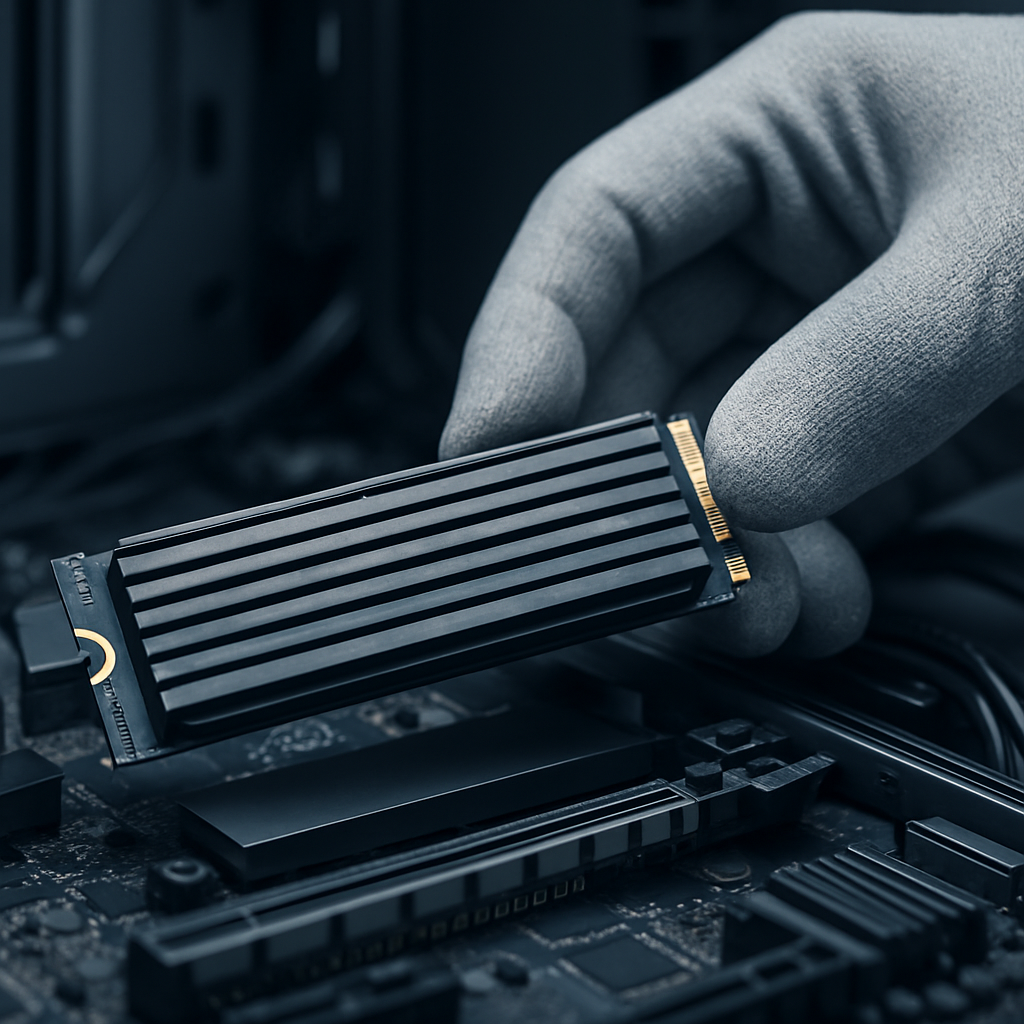
SSD Speicherleistung Maximieren: So holen Sie das Maximum aus Ihrem PC — schnell, spürbar und nachhaltig
Wollen Sie kürzere Ladezeiten, flüssigeres Gaming und schnellere Projektbearbeitung? Dann sind Sie hier richtig. In diesem Beitrag erfahren Sie, wie Sie die SSD Speicherleistung maximieren — mit praktischen Tipps, verständlichen Erklärungen zu SSD-Typen und konkreten Maßnahmen, die Sie sofort umsetzen oder von Karsten Mekelburg professionell durchführen lassen können. Lesen Sie weiter, wenn Sie echte Performance-Verbesserungen wollen, nicht nur Buzzwords. Wir zeigen Ihnen nicht nur, welche Hardware Sinn macht, sondern auch, welche Einstellungen und Routinen Ihre SSD länger schnell und zuverlässig halten. Ganz gleich, ob Sie Gamer, Content-Creator oder Entscheider in einem Unternehmen sind: die richtige Kombination aus Komponenten und Wartung zahlt sich aus.
Wenn Sie sich für den Bau oder die Optimierung eines Systems interessieren, dann kann es hilfreich sein, sich konkrete Beispiele zur Hardware anzusehen: Auf unserer Seite zu Gaming-PC Technik & Hardware finden Sie erläuternde Beispiele und Praxiswissen, das bei der Auswahl von Laufwerken, Kühlung und Gehäuse-Layout unterstützt. Dort sind konkrete Komponentenbeschreibungen, Vergleichstabellen und Hinweise zur Kompatibilität zusammengefasst, sodass Sie fundierte Entscheidungen treffen können und Ihre Strategie zur SSD Speicherleistung maximieren auf eine belastbare Grundlage stellen.
Bei der Wahl des Mainboards entscheidet oft die Lane-Verteilung und Ausstattung über die spätere Performance Ihres Systems; deswegen haben wir eine spezielle Ressource zur Leistungsorientierten Motherboard Auswahl zusammengestellt. Die Seite erklärt, wie PCIe-Lanes, M.2-Slots und Kühllösungen zusammenwirken, und gibt praktische Tipps, wie Sie ein Board wählen, das Ihre NVMe-SSD nicht ausbremst. Solche Details sind oft entscheidend, wenn Sie die SSD Speicherleistung maximieren und langfristig stabile Ergebnisse erwarten.
Zusätzlich ist der Arbeitsspeicher ein Faktor, den viele unterschätzen: Optimierte RAM-Konfigurationen reduzieren Lastspitzen und können die I/O-Auslastung positiv beeinflussen; mehr dazu auf unserer Seite zur RAM Speicheroptimierung Für Gaming. Dort finden Sie praxisnahe Empfehlungen zu Takt, Timings und Konfigurationen, die besonders in Kombination mit schnellen NVMe-Laufwerken dafür sorgen, dass Anwendungen flüssiger arbeiten und weniger Datenverkehr die SSD unnötig belasten.
SSD Speicherleistung Maximieren: Effektive Tipps für Gaming- und Arbeits-Performance
Wenn Sie die SSD Speicherleistung maximieren möchten, geht es um mehr als nur den Kauf eines schnellen Laufwerks. Performance entsteht durch das Zusammenspiel von Hardware, Firmware, Systemkonfiguration und regelmäßiger Wartung. Eine richtig konfigurierte SSD macht sich im Alltag bemerkbar: kürzere Bootzeiten, schnellere Programmstarts, ruckelfreies Streamen von Texturen in Spielen und spürbar geringere Wartezeiten beim Export von Videos oder großen Datensätzen.
Was können Sie sofort tun? Beginnen Sie mit einfachen Schritten, die schnell Wirkung zeigen und kaum Risiko bergen:
- Prüfen Sie, ob Ihr Mainboard NVMe- oder nur SATA-SSDs unterstützt — die Schnittstelle begrenzt maßgeblich die Geschwindigkeit.
- Aktivieren Sie TRIM in Ihrem Betriebssystem und überprüfen Sie den TRIM-Status.
- Halten Sie Firmware und Treiber aktuell — aber sichern Sie vorher wichtige Daten.
- Achten Sie auf genügend freien Speicherplatz: 10–20 % freie Kapazität sind ein guter Richtwert.
Diese Basics sind wie regelmäßiges Ölwechseln beim Auto: vernachlässigen Sie sie, leidet die Performance, und die Lebensdauer verkürzt sich.
SSD-Typen verstehen: NVMe, SATA und PCIe für maximale Leistung
Bevor Sie irgendetwas optimieren, sollten Sie wissen, mit welchem Medium Sie es zu tun haben. Nicht jede SSD ist gleich — und nicht jede Lösung passt zu jedem Einsatzzweck.
| Typ | Schnittstelle | Typische Vorteile | Empfohlen für |
|---|---|---|---|
| SATA-SSD | SATA III (~6 Gbit/s) | Günstig, zuverlässig, besser als HDD | Budget-Systeme, ältere Laptops, OS-Laufwerk |
| NVMe M.2 (PCIe x4) | PCIe 3.0/4.0/5.0 (x4) | Sehr hohe Lese-/Schreibraten, niedrige Latenz | Gaming, Content-Creation, schnelle Arbeitsdaten |
| PCIe Add-in-Card | PCIe x8/x16 | Extrem hohe Bandbreite, bei Bedarf zusätzliche Kühlung | Workstations, Server, Profi-RAID-Setups |
Einige zusätzliche Fakten, die bei der Entscheidung helfen: PCIe 3.0 x4 erreicht sequenzielle Durchsätze um 3.5 GB/s, PCIe 4.0 x4 liegt typischerweise bei 7 GB/s, und PCIe 5.0 verdoppelt das noch einmal — sofern Mainboard und CPU das unterstützen. Ebenfalls wichtig: NAND-Typen (SLC, MLC, TLC, QLC) und ob die SSD einen DRAM-Cache hat. SLC/MLC sind langlebiger und schneller bei Dauerlast, QLC bietet viel Kapazität zum günstigen Preis, leidet aber bei andauernd hohen Schreiblasten.
Individuelle Lösungen von Karsten Mekelburg: High-End-SSDs für Gaming-Rigs
Sie möchten die SSD Speicherleistung maximieren und bauen oder kaufen ein Gaming-Rig? Dann hören Sie auf, einzelne Komponenten isoliert zu betrachten. Eine Top-NVMe-SSD liefert nur dann ihre volle Leistung, wenn das Gesamtsystem passt.
Unsere Empfehlungspfade:
- Einsteiger bis Mainstream: NVMe PCIe 3.0 x4 oder eine gute SATA-SSD für ältere Systeme. Fokus auf Preis-Leistung.
- Enthusiasten: NVMe PCIe 4.0 x4 mit großem DRAM-Cache, hoher TBW-Angabe und aktivem oder passivem Kühlkörper, um Throttling zu vermeiden.
- Content-Creator & Streamer: Kombination aus schneller NVMe für aktive Projekte + große SATA- oder NVMe-Archivlaufwerke. RAID oder Backup-Lösungen für wichtige Daten.
- Professionelle Workstations: PCIe-Add-in-Lösungen oder Enterprise-NVMe mit hoher Lebensdauer und Garantieleistungen.
Bei der Konfiguration beachten wir neben der reinen SSD-Auswahl auch das Mainboard-Layout: Viele Mainboards teilen PCIe-Lanes zwischen M.2-Slots und PCIe-Slots, was die Performance unbeabsichtigt einschränken kann. Wir prüfen außerdem Kühlung, Gehäuse-Layout und Stromversorgung — denn Thermal Throttling oder Stromengpässe können jede schnelle SSD ausbremsen.
Vom Speicher-Upgrade bis zur Systemoptimierung: Beratung und Umsetzung
Ein Upgrade ist nur dann sinnvoll, wenn es sauber umgesetzt wird. Wir begleiten den gesamten Prozess — von der Analyse bis zur Umsetzung:
- Bedarfsanalyse: Welche Anwendungen sind kritisch? Spielen Sie eher CPU- oder I/O-intensive Titel? Bearbeiten Sie 4K-Video oder arbeiten Sie mit großen Datensätzen?
- Kompatibilitäts-Check: Wie viele PCIe-Lanes stehen zur Verfügung? Welche BIOS-Optionen sind nötig? Gibt es Konflikte mit anderen Erweiterungskarten?
- Installation & Migration: Daten klonen oder neu installieren? Wir wählen die Methode, die am wenigsten Ausfallzeit bedeutet und die beste Performance nach dem Upgrade sicherstellt.
- BIOS/UEFI-Optimierung: NVMe-Mode aktivieren, AHCI/RAID-Einstellungen prüfen und gegebenenfalls C-States sowie XMP/DOCP für den Arbeitsspeicher anpassen.
- Benchmark & Dokumentation: Messwerte vor und nach dem Upgrade, damit Sie die Verbesserung nachvollziehen können. Alle Einstellungen dokumentieren wir für spätere Wartungen.
Sie haben wenig Zeit oder wollen Fehler vermeiden? Dann überlassen Sie die Umsetzung einem Profi. Wir sorgen dafür, dass der Datentransfer sicher läuft und die SSD Speicherleistung maximieren realistisch erreicht wird.
Performance-Tipps aus der Praxis: Von Trimmen bis zu regelmäßigen Wartungen
Jetzt wird’s praktisch. Hier sind Maßnahmen, die sich in der Praxis bewährt haben — simpel genug, um sie selbst zu prüfen, wichtig genug, um sie nicht zu übergehen:
TRIM & Garbage Collection
TRIM ist essenziell für moderne SSDs. Es erlaubt dem Betriebssystem, dem Laufwerk mitzuteilen, welche Datenblöcke nicht mehr genutzt werden. Ohne TRIM fällt die Schreibperformance mit der Zeit ab. Moderne Windows- und Linux-Versionen aktivieren TRIM automatisch, aber ein Check lohnt sich. Nutzen Sie Tools wie CrystalDiskInfo oder das passende Betriebssystem-Tool zur Kontrolle.
Firmware- und Treiber-Updates
SSD-Hersteller veröffentlichen regelmäßig Firmware-Updates, die Performance, Stabilität und Kompatibilität verbessern. Sichern Sie vor dem Update wichtige Daten — Firmware-Flashes bergen ein geringes Risiko. Gleiches gilt für NVMe-Treiber und Chipsatztreiber Ihres Mainboards.
Kühlung gegen Thermal Throttling
NVMe-SSDs können bei hoher Last deutlich warm werden. Steigen die Temperaturen, reduzieren viele Modelle ihre Leistung, um Schäden zu vermeiden. Passive Heatspreader oder eine gezielte Luftzufuhr im Gehäuse sind einfache Maßnahmen. Bei besonders heißen Umgebungen sind zusätzliche Lüfter angebracht.
Overprovisioning & Freier Speicher
Mehr freier Speicher bedeutet mehr Platz für Wear-Leveling und die interne Verwaltung. Ein bewusst eingerichteter Overprovisioning-Bereich (z. B. 7–10 %) verbessert die Langzeitperformance. Generell sollten Sie 10–20 % freie Kapazität anstreben, je nach Nutzungsszenario.
Partitionierung & Alignment
Falsch ausgerichtete Partitionen können die I/O-Leistung verschlechtern, besonders nach Migrationen von älteren Laufwerken. Moderne Kloning-Tools und Installationsroutinen setzen korrekte Alignment-Werte, dennoch ist ein Blick nach der Migration sinnvoll.
Hintergrundschreibvorgänge minimieren
Apps wie Browser, Backup-Software oder Indexing-Dienste erzeugen Schreiblast. Verlegen Sie temporäre Dateien, Browser-Caches oder den Pagefile bei Bedarf auf sekundäre Laufwerke, wenn Sie die SSD Speicherleistung maximieren und unnötigen Verschleiß vermeiden wollen.
Regelmäßige Wartung
Planen Sie SMART-Checks, Health-Monitoring und regelmäßige Backups ein. Frühwarnungen bei steigender Anzahl fehlerhafter Blöcke oder sinkender Performance geben Ihnen Zeit, Daten zu sichern und ein Austauschlaufwerk bereitzustellen.
- Checkliste zur sofortigen Optimierung:
- TRIM-Status prüfen
- Firmware aktualisieren (mit Backup)
- Freienspeicher prüfen / Overprovisioning setzen
- Temperaturen überwachen und Kühlung anpassen
- Hintergrundschreibvorgänge reduzieren
Reparatur- und Wartungspartner: Langfristige Stabilität für Ihre SSD
Performance ist nur die halbe Miete — Zuverlässigkeit ist das andere. Wenn Sie die SSD Speicherleistung maximieren und langfristig halten möchten, brauchen Sie einen Wartungsplan und einen Ansprechpartner für Probleme.
Unsere Services im Überblick:
- Regelmäßige Gesundheits-Checks: SMART-Auswertung, Benchmarking und Trendanalyse, damit Schwachstellen frühzeitig erkannt werden.
- Datensicherung & Wiederherstellung: Strategien von lokalem Backup bis Offsite-Archiv, inkl. klonbasierter Migrationen ohne Datenverlust.
- Austausch & Reparatur: Diagnose defekter Laufwerke und Beratung zur optimalen Ersatzlösung — ob Consumer- oder Enterprise-SSD.
- Service-Level für Unternehmen: Geplante Wartungsintervalle, schnelle Reaktionszeiten und dokumentierte Abläufe für minimale Ausfallzeiten.
Gerade bei geschäftskritischen Systemen empfehlen wir ein mehrschichtiges Konzept: schnelle NVMe-SSDs für aktive Arbeit, redundante Kopien auf separaten Medien und regelmäßige Offsite-Backups. So minimieren Sie Risiko und maximieren Verfügbarkeit.
FAQ: Häufige Fragen zur SSD Speicherleistung Maximieren
Welche Schritte sind die schnellsten, um die SSD-Leistung sofort zu verbessern?
Die größten kurzfristigen Effekte erzielen Sie mit drei Maßnahmen: 1) Prüfen und Aktivieren von TRIM, 2) Firmware-Updates der SSD (vorher Backup erstellen) und 3) Sicherstellen von genügend freiem Speicher (mindestens 10–20 %). Diese Maßnahmen sind wenig invasiv, reduzieren Fragmentierung und ermöglichen der SSD interne Verwaltungsprozesse effizienter durchzuführen, sodass Sie sofort spürbar schnellere Schreib- und Lesezugriffe bemerken werden.
Welcher SSD-Typ ist für Gaming oder Content-Creation am besten geeignet?
NVMe-SSDs (M.2, PCIe x4) sind für Gaming und Content-Creation meist die beste Wahl, weil sie deutlich höhere sequentielle Durchsätze und niedrigere Latenzen bieten als SATA-SSDs. Für professionelle Workloads und Dauerlast können PCIe-Add-in-Card-Lösungen oder Enterprise-NVMe sinnvoll sein. Die Wahl hängt außerdem von Budget, Mainboard-Kompatibilität und dem gewünschten Verhältnis zwischen Kapazität, Geschwindigkeit und Lebensdauer ab.
Wie messe ich die SSD-Leistung zuverlässig?
Verwenden Sie anerkannte Tools wie CrystalDiskMark für sequentielle und zufällige Lese-/Schreibtests sowie AS SSD oder ATTO Disk Benchmark für zusätzliche Vergleichswerte. Führen Sie Messungen vor und nach Änderungen (z. B. Firmware-Update, BIOS-Änderung) durch, um Verbesserungen zu validieren. Achten Sie außerdem auf realistische Tests (z. B. Kopieren großer Dateien, Projektladezeiten), denn synthetische Benchmarks spiegeln nicht immer den Alltagseinsatz vollständig wider.
Was ist Overprovisioning und sollte ich das einstellen?
Overprovisioning bedeutet, absichtlich einen Teil des SSD-Speichers nicht für Nutzerdateien zu verwenden, damit die SSD intern mehr Platz für Wear-Leveling und Garbage Collection hat. Ein Bereich von 7–10 % kann die Schreibperformance und Lebensdauer deutlich verbessern. Viele Hersteller bieten Tools zur Einrichtung von Overprovisioning an; alternativ können Sie bei der Partitionierung freie Kapazität offenlassen.
Wie verhindere ich Thermal Throttling bei M.2 NVMe-SSDs?
Thermal Throttling verhindern Sie durch passive oder aktive Kühlung: Heatspreader, M.2-Kühlbleche oder gezielte Gehäuselüftung. Achten Sie auch auf Platzierung der SSD im Gehäuse und darauf, ob nahegelegene Komponenten Wärme abstrahlen. In sehr heißen Umgebungen kann ein dedizierter Lüfter oder ein Slot mit direkter Luftzufuhr notwendig sein.
Wie oft sollte ich Firmware-Updates für meine SSD durchführen?
Prüfen Sie regelmäßig Herstellerhinweise und führen Sie Firmware-Updates durch, wenn sie Leistungs- oder Stabilitätsverbesserungen versprechen. Vor jedem Firmware-Update sollten Sie ein vollständiges Backup erstellen, da ein fehlerhafter Flash zum Datenverlust führen kann. In der Praxis sind Updates nicht täglich nötig; ein Check alle paar Monate oder vor größeren Systemänderungen ist sinnvoll.
Beeinflusst der RAM die SSD-Leistung?
Direkt erhöht RAM nicht die Rohgeschwindigkeit einer SSD, aber ein gut konfigurierter und ausreichend dimensionierter Arbeitsspeicher reduziert I/O-Wartezeiten, weil mehr Daten im RAM gehalten werden können. Das Resultat: weniger kurzfristige Schreib-/Leseoperationen auf der SSD und insgesamt flüssigere Performance, besonders bei multitasking- und speicherintensiven Workloads.
Wann ist ein RAID-Setup sinnvoll und wann nicht?
RAID kann Performance (z. B. RAID 0) oder Redundanz (z. B. RAID 1) bringen, aber mit Nachteilen: RAID 0 erhöht das Ausfallrisiko, RAID 1 halbiert nutzbare Kapazität. Für kritische Daten sollte RAID mit Backups kombiniert werden. Für einzelne Gaming-PCs ist oft eine schnelle NVMe plus Backup-Lösung praktikabler als RAID; in Workstations und Servern kann RAID jedoch Teil einer verantwortungsvollen Hochverfügbarkeitsstrategie sein.
Was tun bei Leistungsabfall oder SMART-Warnungen?
Wenn die Performance sinkt oder SMART-Werte Warnungen zeigen, sichern Sie zuerst umgehend Ihre Daten. Führen Sie dann Diagnosen (SMART-Tools, Hersteller-Diagnose) durch, prüfen Sie Firmware, und testen Sie die SSD in einem anderen System oder Slot. Falls die SSD physische Fehler zeigt, planen Sie umgehend den Austausch und die Wiederherstellung aus Backups, bevor ein Totalausfall eintritt.
Fazit: So erreichen Sie nachhaltige Leistungsgewinne
Das Ziel, die SSD Speicherleistung maximieren, erreichen Sie nicht mit einer einzelnen Maßnahme. Es ist die Summe aus richtiger Hardwarewahl, sauberer Installation, systematischer Konfiguration und konsequenter Wartung. Wenn Sie diese Schritte befolgen, bemerken Sie den Unterschied sofort — und profitieren langfristig.
Wenn Sie Unterstützung möchten: Karsten Mekelburg bietet eine kostenfreie Erstberatung. Wir analysieren Ihre aktuelle Konfiguration, zeigen sinnvolle Upgrade-Pfade auf und setzen Optimierungen für Sie um — inklusive Benchmarks und Dokumentation. Kontaktieren Sie uns, wenn Sie sich eine sorgenfreie, schnelle und langlebige Lösung wünschen.
Praktischer Tipp zum Abschluss
Wenn Sie unsicher sind, mit welchen Maßnahmen Sie beginnen sollen: Erstellen Sie zuerst ein vollständiges Backup, prüfen Sie den TRIM-Status und die Firmware Ihrer SSD. Diese drei Schritte sind schnell gemacht und liefern oft sofort sichtbare Verbesserungen. Danach können Sie gezielter planen: Kühlung verbessern, Overprovisioning anpassen oder ein NVMe-Upgrade einplanen.
Sie wollen, dass wir das für Sie übernehmen? Schreiben Sie uns eine Nachricht — wir beraten Sie individuell, analysieren Ihr System und setzen die Maßnahmen professionell um. Ihre SSD wird es Ihnen danken.
